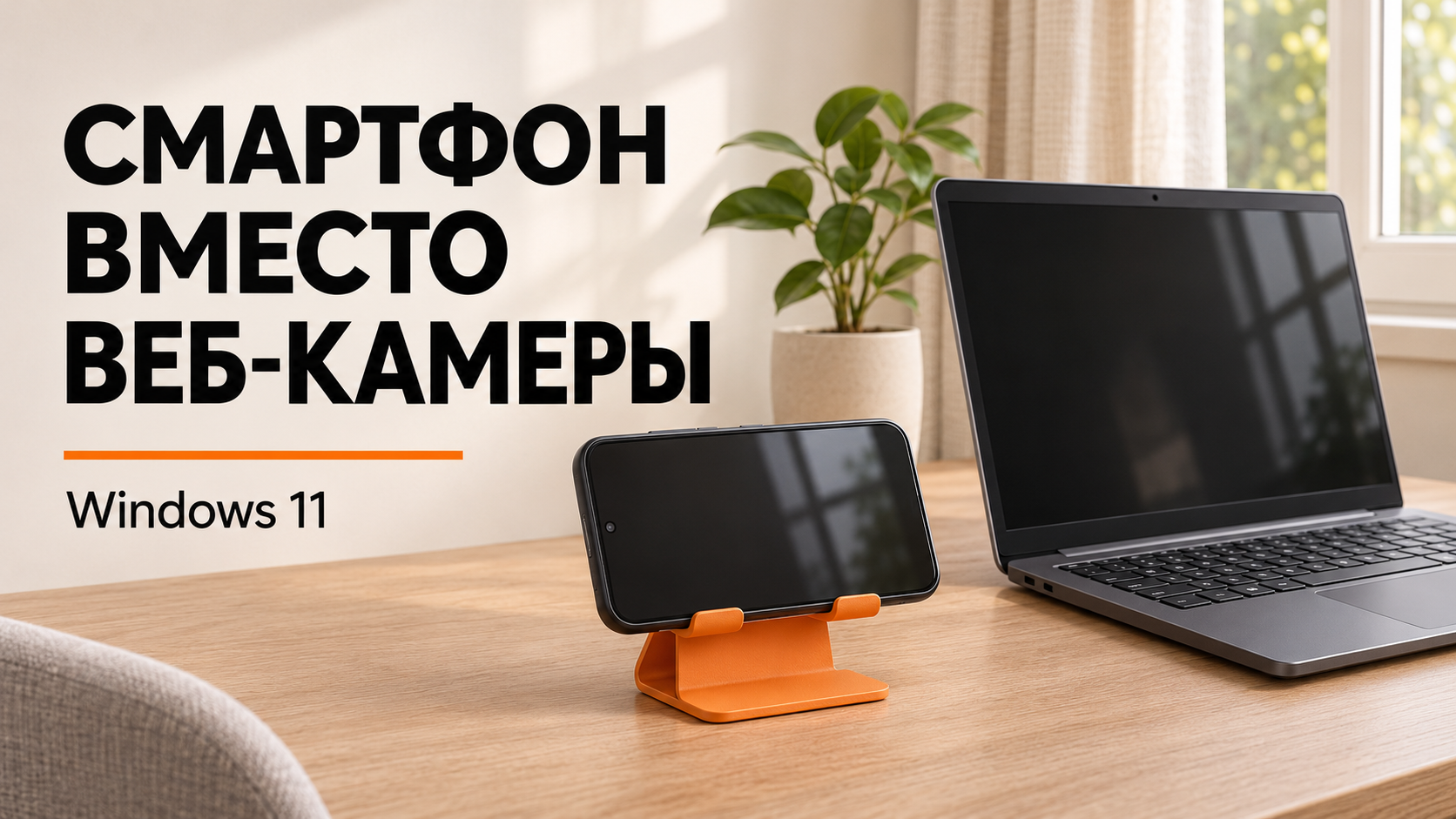
Исправный смартфон Android можно попробовать использовать как веб-камеру для компьютера с Windows 11. У Microsoft есть функция подключённой камеры: после настройки телефон выбирают в приложении для видеосвязи. Сначала проверьте версии системы и приложения, затем сделайте пробный звонок. Покупать крепление до этой проверки необязательно.
Проверьте совместимость до настройки
В официальной инструкции Microsoft для этой функции указаны:
- Windows 11 или более поздняя версия на компьютере;
- Android 10 или более поздняя версия на телефоне;
- приложение «Связь с Windows» на телефоне версии 1.24022.0 или новее.
Версию Android можно посмотреть в настройках телефона: «О телефоне» → «Версия Android». Этот путь приведён в справке Google по проверке системы. В ней описано и то, как проверить доступные обновления. Наличие новой версии Android в целом не означает, что её можно установить на любой старый аппарат: сроки и доступность зависят от производителя и модели.
Описанный ниже способ относится к Android и Windows 11. Если ваш комплект не соответствует требованиям, не рассчитывайте, что повторное связывание устройств решит вопрос совместимости.
Свяжите телефон с компьютером
По инструкции управления мобильными устройствами оба прибора должны быть включены, находиться рядом и иметь подключение к Wi-Fi. Для первой настройки удобно использовать домашнюю сеть.
- На компьютере откройте «Параметры» → «Bluetooth и устройства» → «Мобильные устройства».
- Разрешите компьютеру доступ к мобильным устройствам, если соответствующий переключатель выключен.
- Нажмите «Добавить устройство». Отсканируйте телефоном QR-код, который появился в этом окне, и завершите настройку по подсказкам на экране.
- Откройте управление связанным телефоном и включите «Использовать как подключённую камеру».
В этом разделе есть и другие возможности, например доступ к файлам телефона через Проводник. Для задачи с камерой не включайте их автоматически: выбирайте только те функции, которыми собираетесь пользоваться.
Выберите камеру и отдельно проверьте звук
Откройте настройки видео в приложении для звонков и выберите телефон в списке камер. Не ограничивайтесь тем, что устройство появилось в параметрах Windows: нужен работающий предпросмотр в программе, через которую будете общаться.
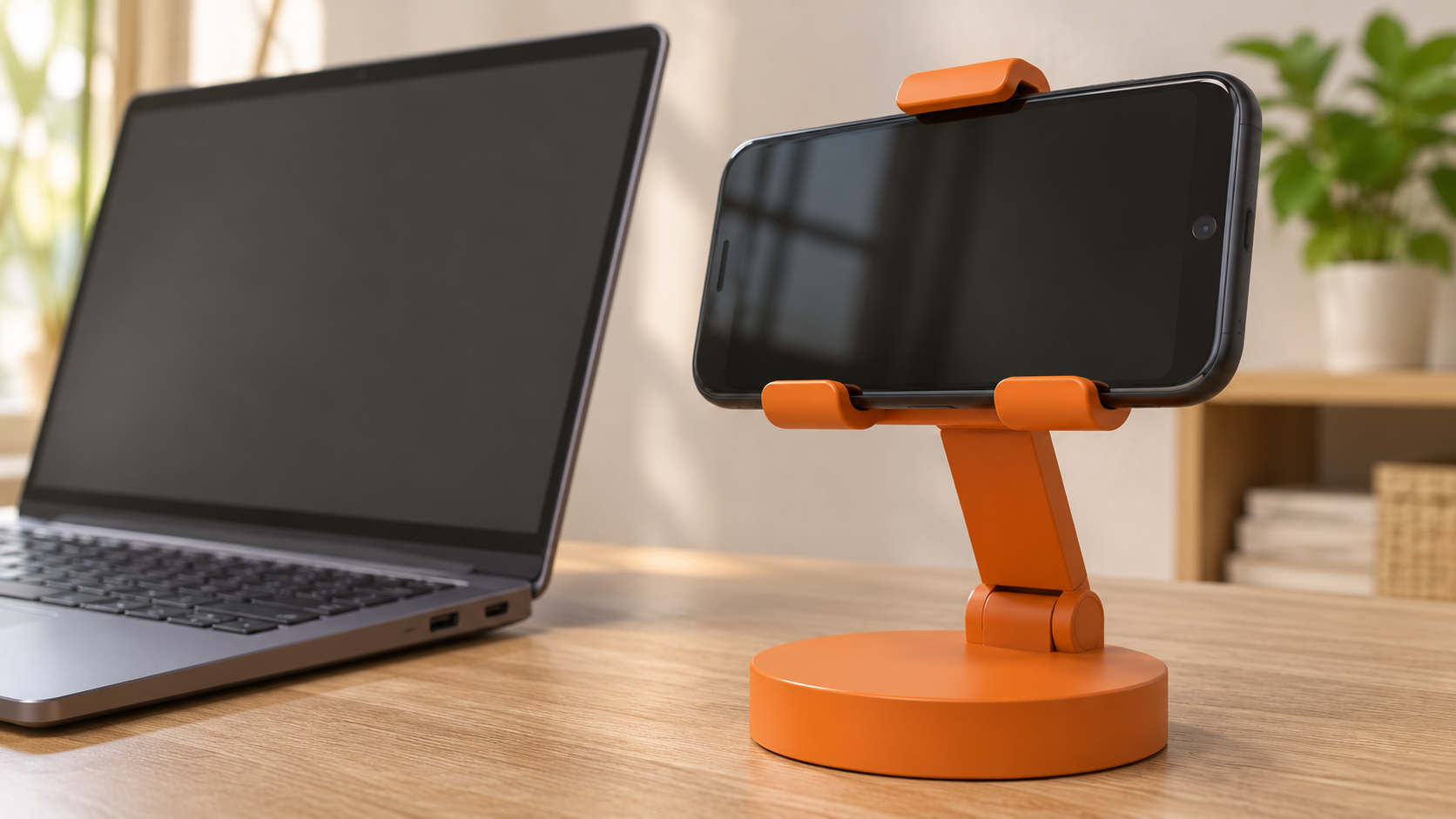
Поставьте смартфон устойчиво, не закрывая объектив держателем. Посмотрите, помещается ли лицо в кадр и не мешает ли яркое окно за спиной. Если при повороте телефона ориентация изображения не меняется, Microsoft советует проверить блокировку поворота экрана.
Источник звука выберите отдельно в настройках звонка. Подключение камеры не стоит считать подтверждением того, что приложение использует нужный микрофон. Сделайте короткий тестовый звонок: проверьте слышимость, кадр и заметные задержки. Если для работы важны длительные встречи, испытайте комплект в таком режиме до первой ответственной конференции.
Если изображения нет, проверьте разрешения
При чёрном предпросмотре Microsoft рекомендует найти на панели задач окно со значком камеры и именем телефона. Следуйте его подсказкам. На смартфоне проверьте разрешение камеры для приложения «Связь с Windows» в настройках приложений.
На компьютере откройте «Параметры» → «Конфиденциальность и безопасность» → «Камера». В справке Microsoft о доступе к камере разделены общий доступ, разрешения приложений Microsoft Store и переключатель для классических приложений. Последний управляет группой таких программ, а не одним выбранным приложением.
Для звонка через Microsoft Edge нужно также разрешение конкретному сайту. Даже включённый доступ для браузера не заменяет разрешение страницы. Предоставляйте его тому сервису, в котором собираетесь участвовать во встрече.
После звонка отключите ненужную функцию
Завершите звонок и закройте приложение для видеосвязи. Если больше не хотите предоставлять телефон как камеру, вернитесь в управление мобильными устройствами и выключите соответствующий переключатель. Другие возможности связанного телефона управляются отдельно.
Отключение этой функции не является заводским сбросом или удалением личных файлов. Для повторного использования своего телефона сбрасывать его ради подключения камеры не требуется. Если позже решите передать аппарат другому человеку, подготовка данных и учётных записей будет отдельной задачей.
Проверено 19 ноября 2026 года по официальным русскоязычным инструкциям Microsoft и Google. Это практический способ повторного использования, а не сообщение о новой функции. Доступность проверяйте на своём устройстве и в нужном приложении.
Обложка и дополнительная фотоиллюстрация созданы ИИ. Устройства показаны условно, изображения не являются снимками интерфейса Windows или результатами испытания конкретной модели.